MacとiPhoneは同じネットワークにつながっていることが前提
Macに設定されているhostsファイルをiPhoneでProxyを通してWEBサイトをみるというのが今回の方法。同じネットワークにMacとiPhoneがつながっていることが前提となる。
iPhoneやMac側に特別なアプリなどをインストールする必要が無い。またiPhoneを脱獄させることも無い。
Macでhostsの設定を行う。
Apacheのhttpd.confを編集する
ターミナルから以下のファイルを編集する。
sudo vi /etc/apache2/httpd.conf
mod_proxyを検索して以下がコメントアウトされていれば、コメント#を削除し、設定を有効にする。
LoadModule proxy_html_module libexec/apache2/mod_proxy_html.so
LoadModule proxy_module libexec/apache2/mod_proxy.so
LoadModule proxy_connect_module libexec/apache2/mod_proxy_connect.so
LoadModule proxy_http_module libexec/apache2/mod_proxy_http.so
<IfModule proxy_html_module>
  Include /private/etc/apache2/extra/proxy-html.conf
</IfModule>
proxyの設定ファイルを編集する
sudo vi /etc/apache2/extra/proxy-html.conf
ファイルの最後に以下のコードを追加する。
<IfModule mod_proxy.c>
    ProxyRequests On
    ProxyVia On
    Listen 8080
    <Proxy *>
        Order deny,allow
        Deny from all
        Allow from all
    </Proxy>
</IfModule>
Apacheの設定を有効にするために、Apacheを再起動する
sudo apachectl restart
以上で設定は終了。
iPhone側の設定
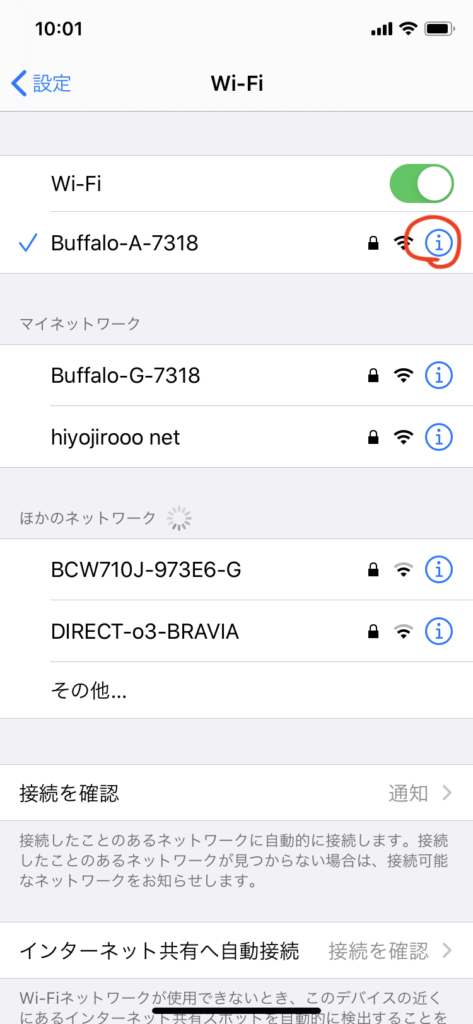
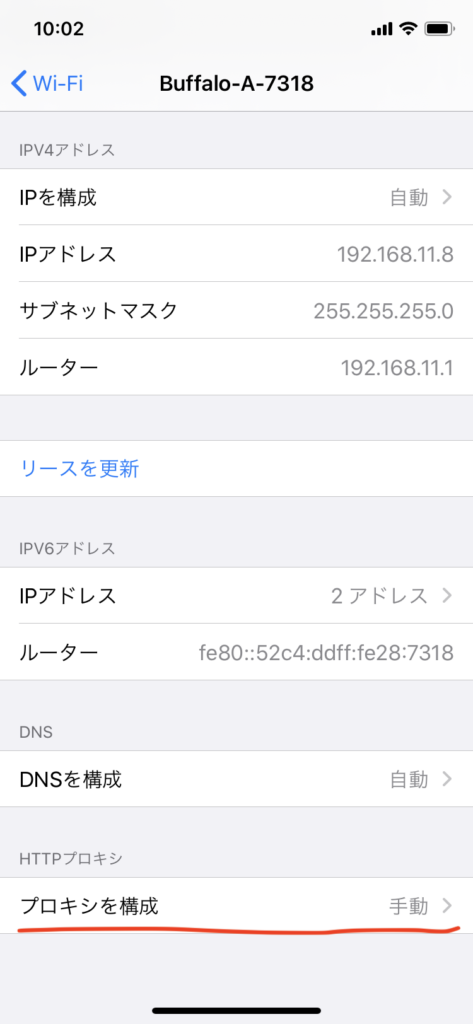
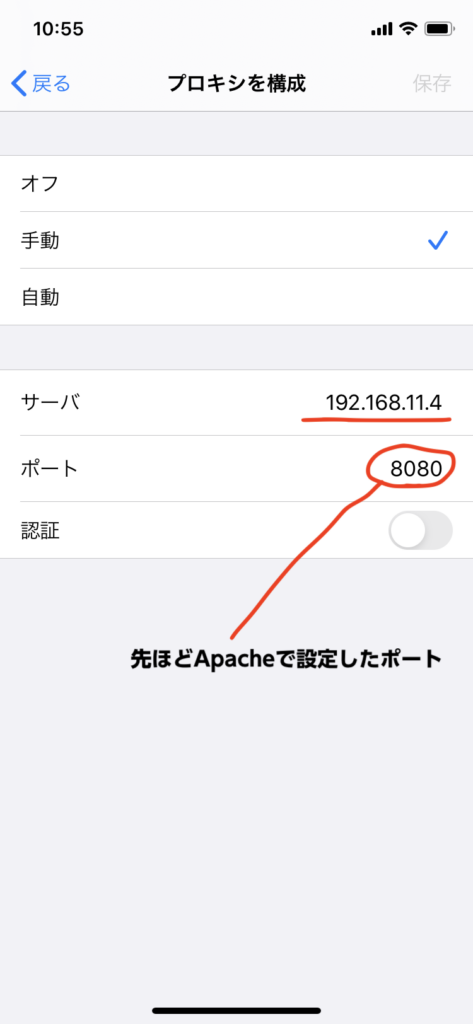
iPhoneで表示したいURLにアクセスする
Macをプロキシーとして開発中のWEBサーバーが表示される。
iPhoneでプロキシの設定をオフにすると元の状態に戻る。開発後はオフにする。